
記事の「下書き」を保存しておく機能はありますか?
記事をすぐに公開・申請せずに、「下書き」として一時保存することができます。
【1】あなたのチームで「下書き機能」を使うかの設定(管理者権限以上のみ)
【2】すぐに記事を公開・申請せず、下書きに保存する(全ユーザー権限)
※注意点※
①下書き機能の有効・無効は、「管理者権限」以上のみが設定可能です
②Aさんが保存している「既存記事の下書き」は、Bさんが引き継ぐことが可能です(新規記事の下書きは、引き継ぎ不可)
③他ユーザーの操作により、下書きが削除されることもあります
a) 下書き機能自体が、「無効」に変更された(=下書きが利用できない状況になった)
b) 下書きが紐づいていた既存記事が、削除された(=下書きが反映できない状態になった)
c) 下書きが紐づいていたフォルダの権限が、「編集可能」以外に変更された(=下書きが編集できない状態になった)
d) 下書きを保存していたユーザーアカウント自体が、削除された(=そもそもナレカンを利用できない状況になった)
【1】あなたのチームで「下書き機能」を使うかの設定(管理者権限以上のみ)
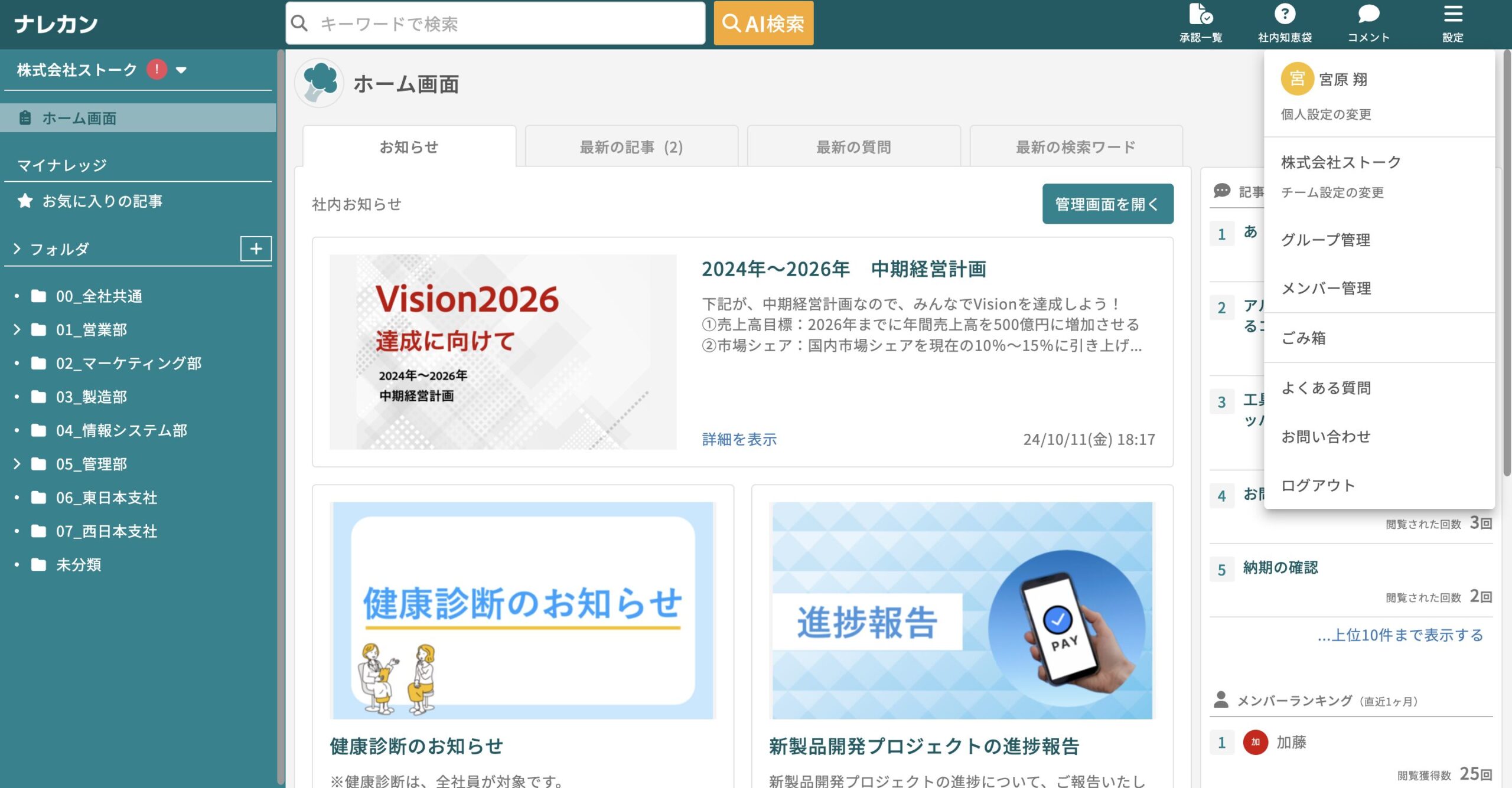
①「設定」>「チーム設定の変更」をクリックします。
②「その他設定」で、下書きを「有効」にして、最後に【変更】を選択します。
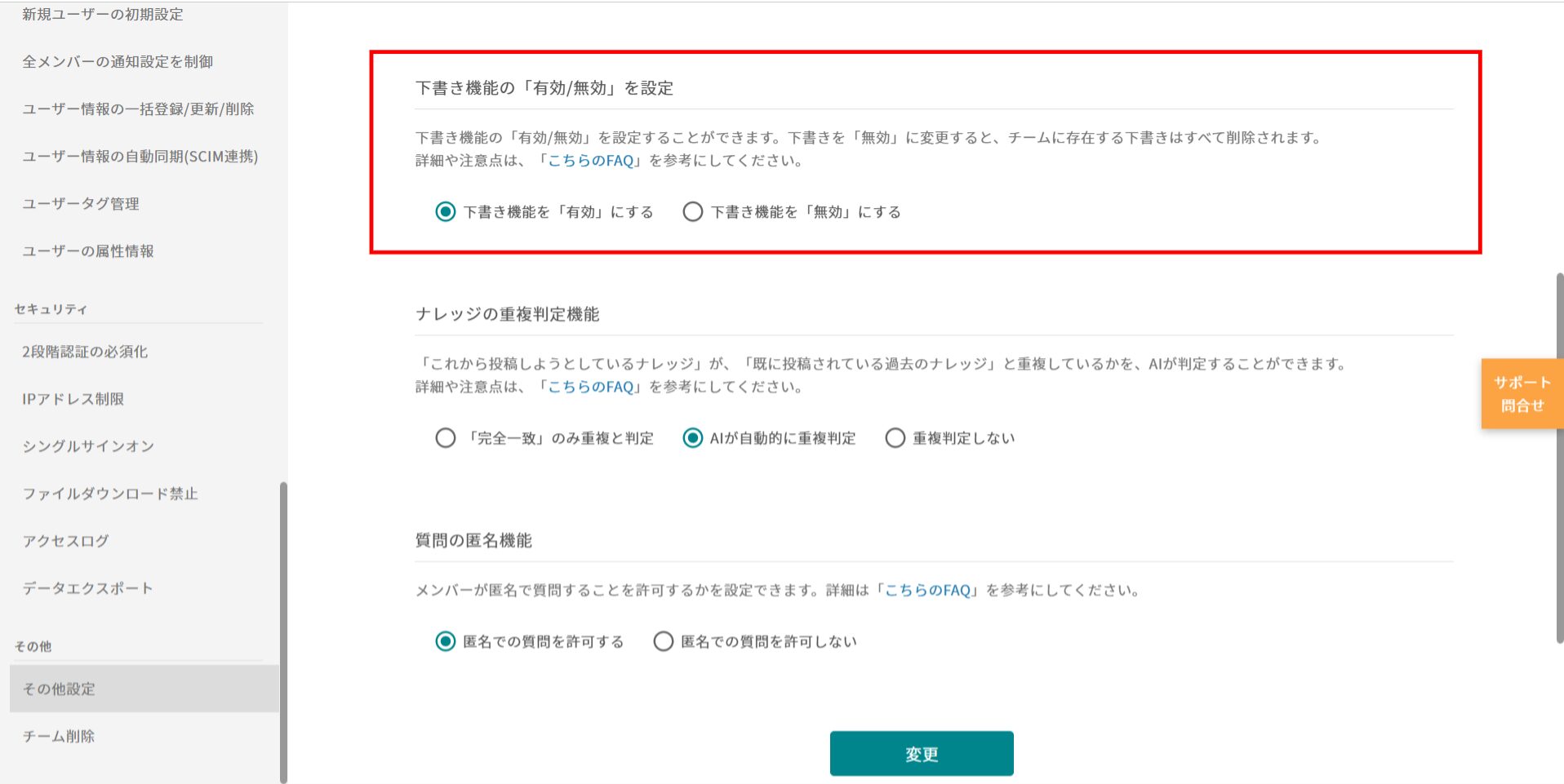
※「有効」→「無効」に変更すると、その時点でチームに存在する全ての下書きが削除されます(復元不可)
【2】すぐに記事を公開・申請せず、下書きに保存する(全ユーザー権限)
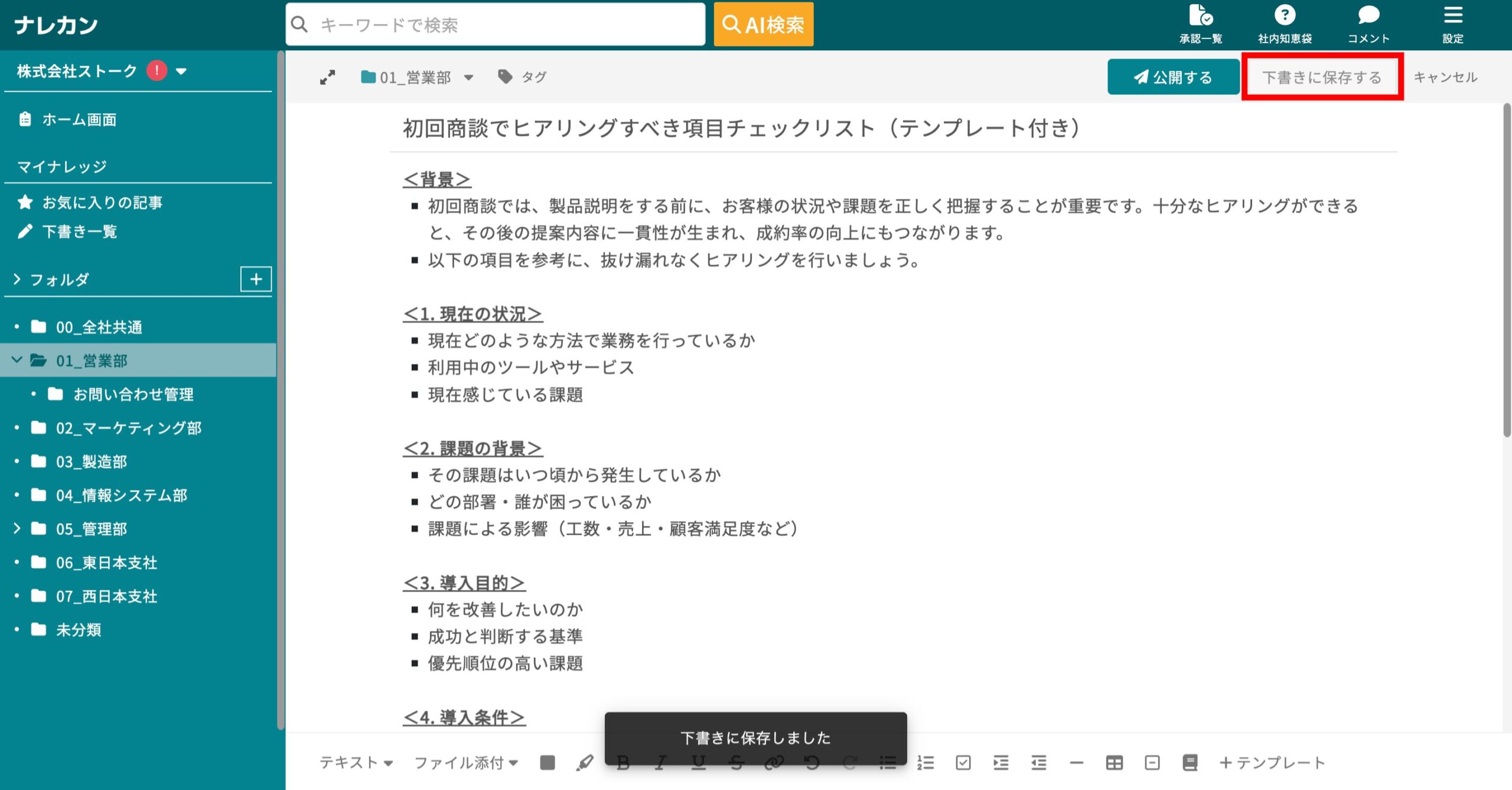
①(下書き機能が有効になっている場合)編集画面に「下書きに保存する」が表示されるので、クリックすることで一時保存できます。
②保存された下書きは、マイナレッジの「下書き一覧」に保存され、編集を再開したり、削除したりすることができます。
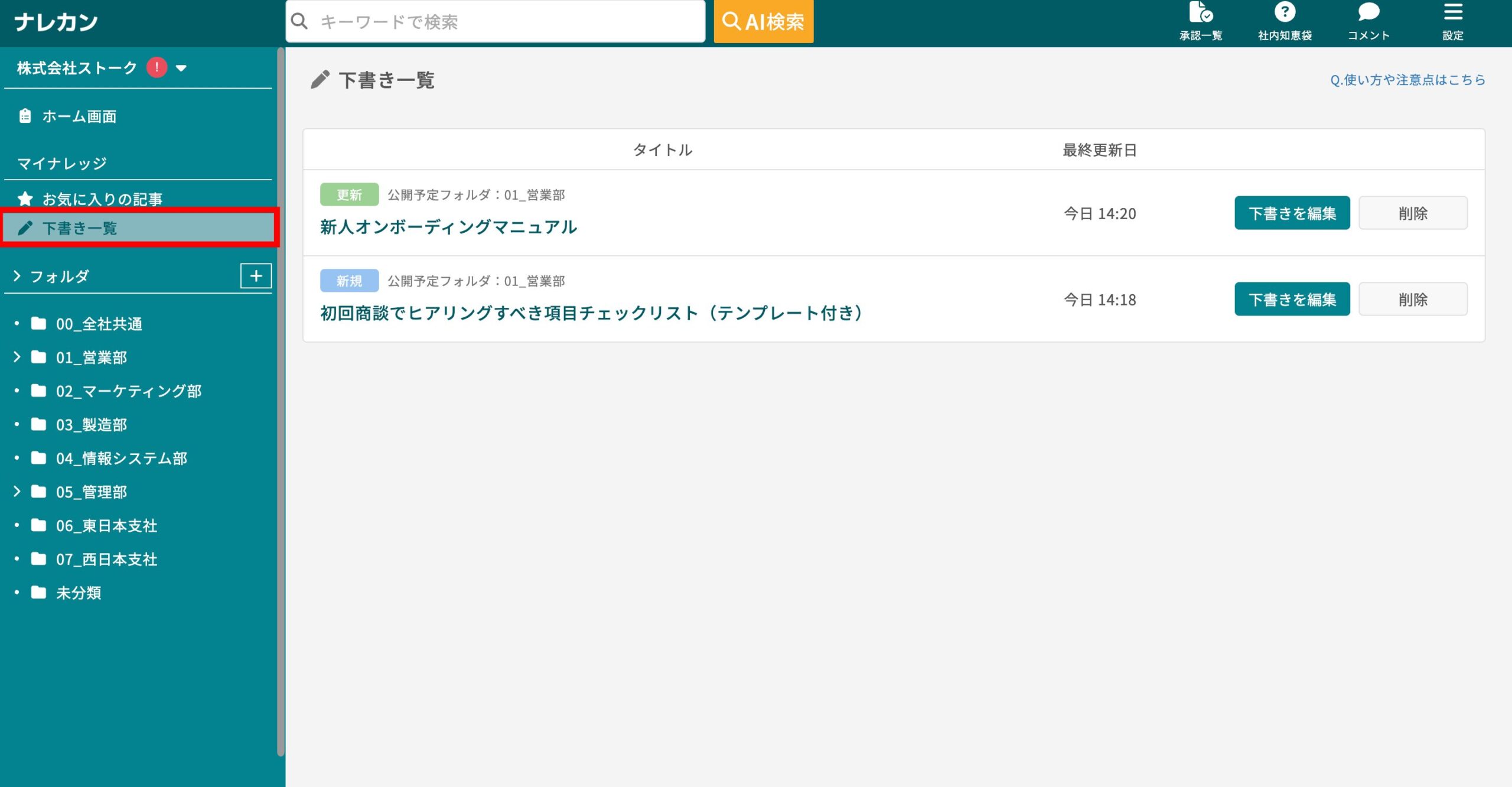
※「新規(青)」のラベルがついている下書きは、”新規記事”を作成したときの下書きです
※「更新(緑)」のラベルがついている下書きは、”既存記事”を更新したときの下書きです
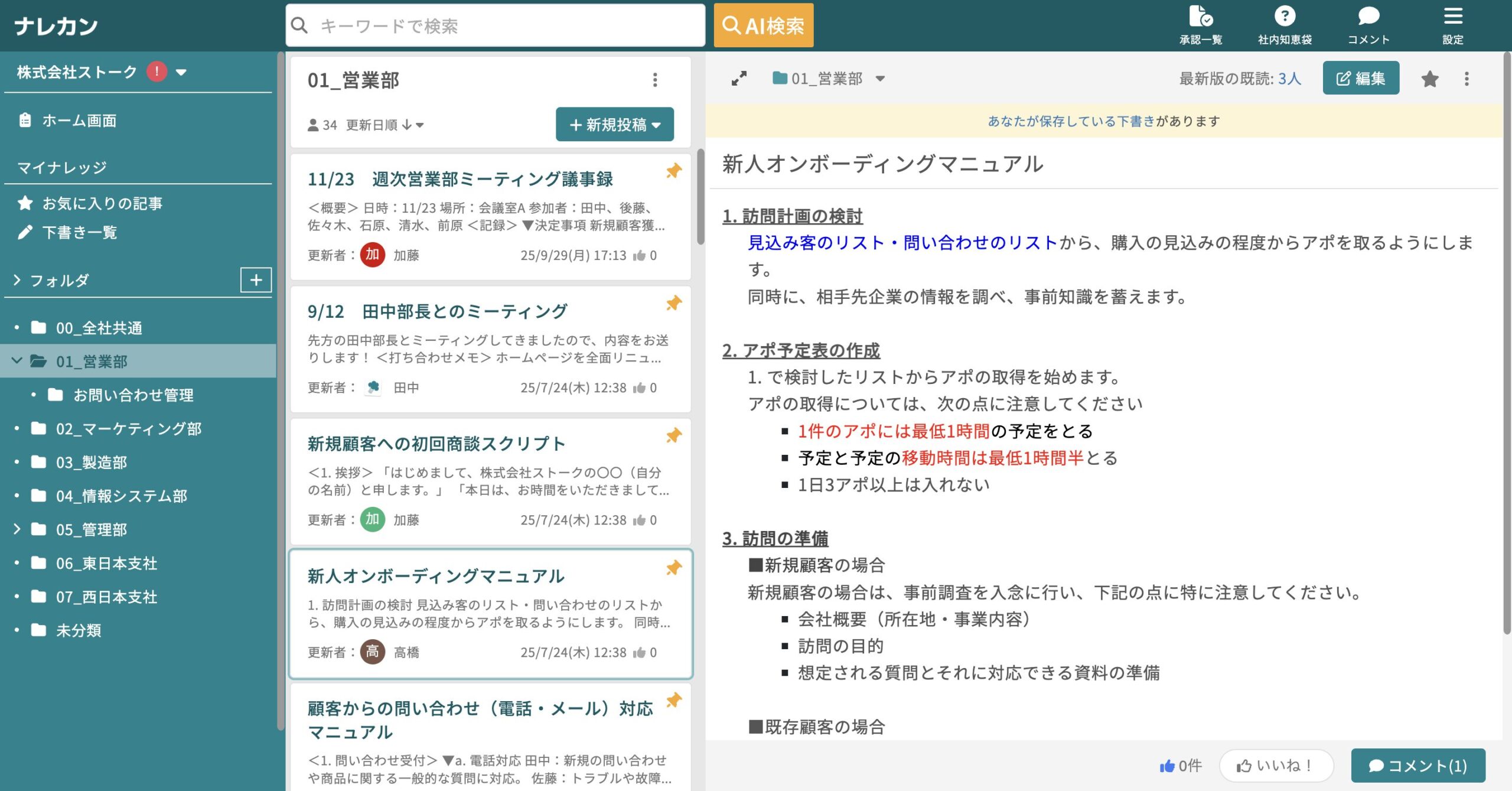
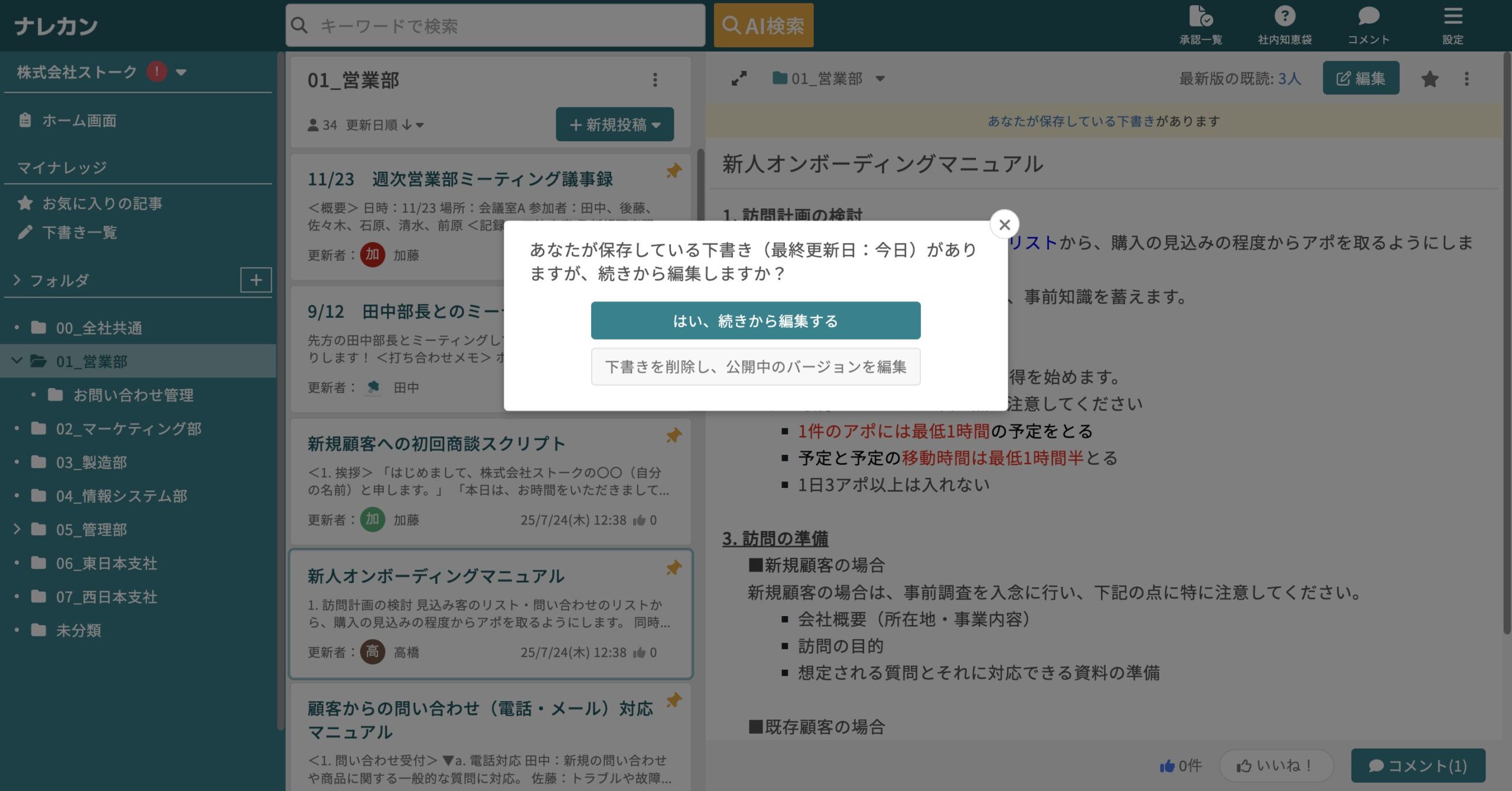
③また、「既存記事を更新したときの下書き」については、元記事に「あなたが保存している下書きがあります」と表示され、続きから編集することが可能です。
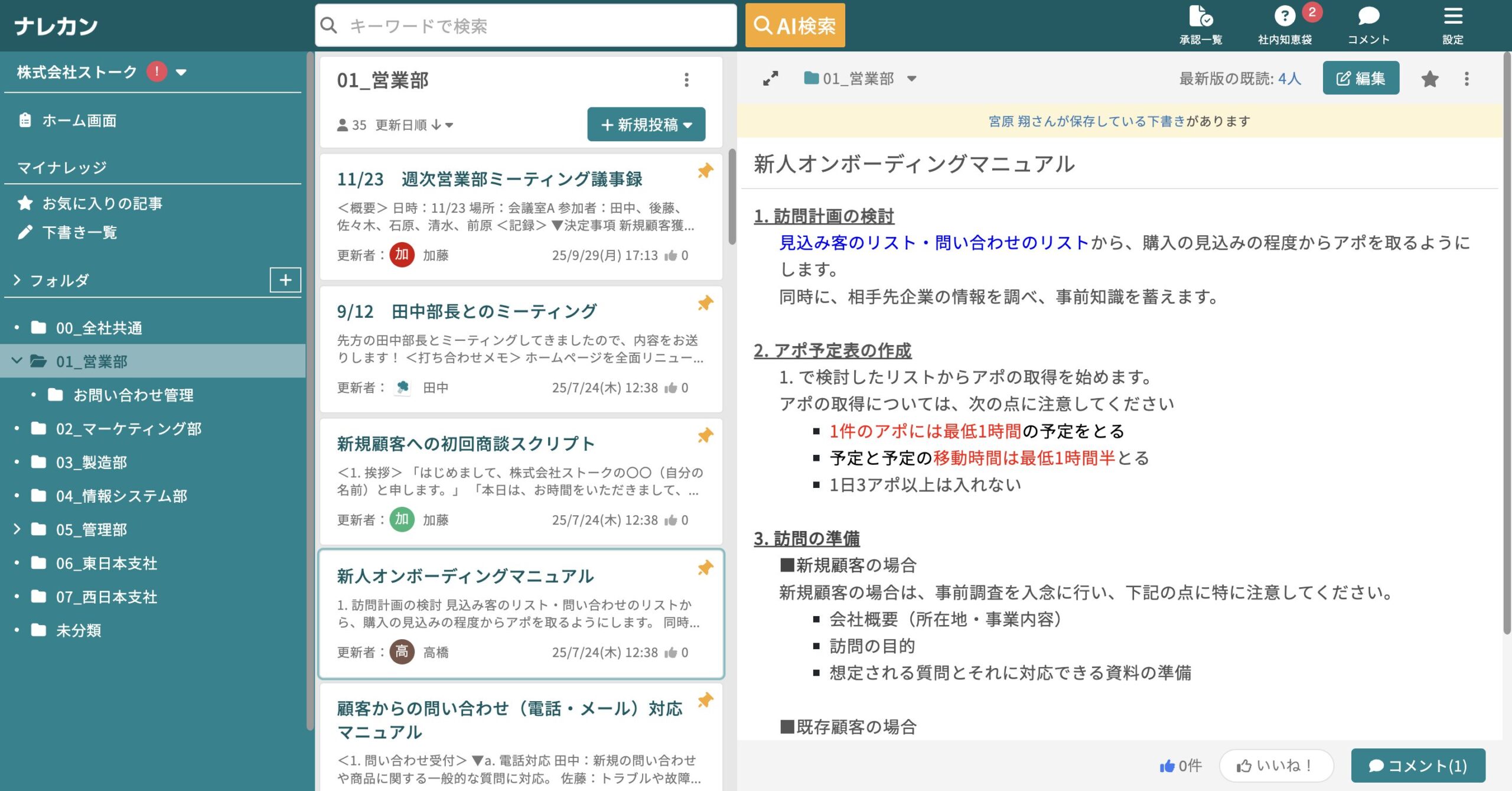
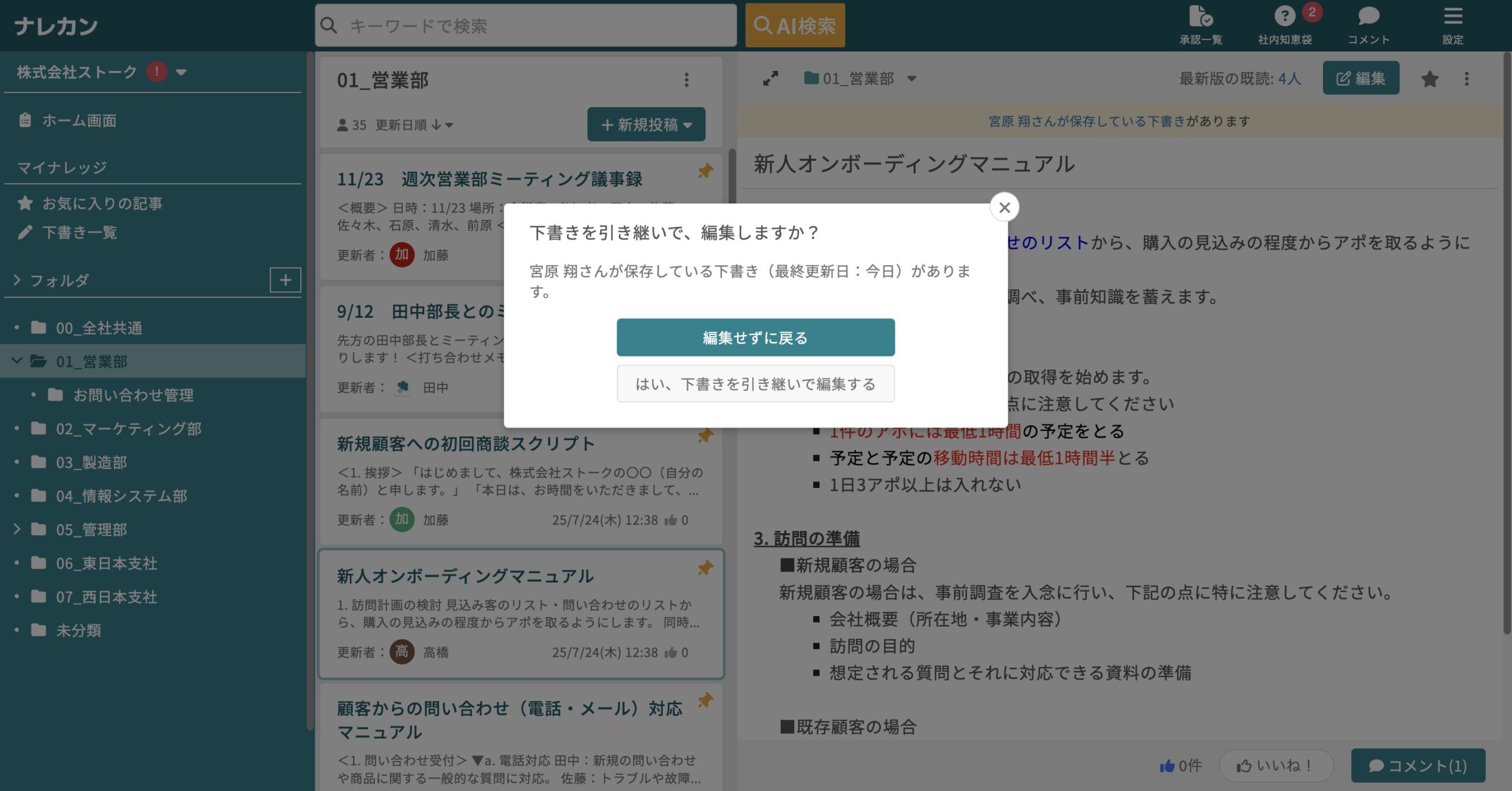
④一方、他メンバーには「〇〇さんが保存している下書きがあります」と表示され、他メンバーがあなたの下書きを引き継ぐことも可能です。
※他メンバーが下書きを引き継いだ場合には、あなたに通知が届きます