
メール招待を受けた後、スマホで認証コードを確認しようとすると登録画面が閉じてしまい、最新のコードを入力できない
他のユーザーからナレカンへの招待を受けた後、スマホでチームに参加する場合、「デフォルトブラウザでナレカンの登録画面を開く」ことにより、上記の現象を回避できます。
<例:iPhoneのGmailアプリの場合>
①送られた招待メールから、「招待を受ける」ボタンをタップします。
※「招待メール」を受信できない場合は、「ナレカンからのメールが届きません」の記事をご確認ください。

②チーム参加画面が表示されたら、画面右下の「コンパスマーク」をタップします。
※設定により、他のマークが表示されている場合もあります。

③「Safari」で登録画面が表示されるため、メールアドレスを入力し、認証画面まで進みます。

④「Safari」を終了させずに「Gmail」を開き、認証コードを確認します。
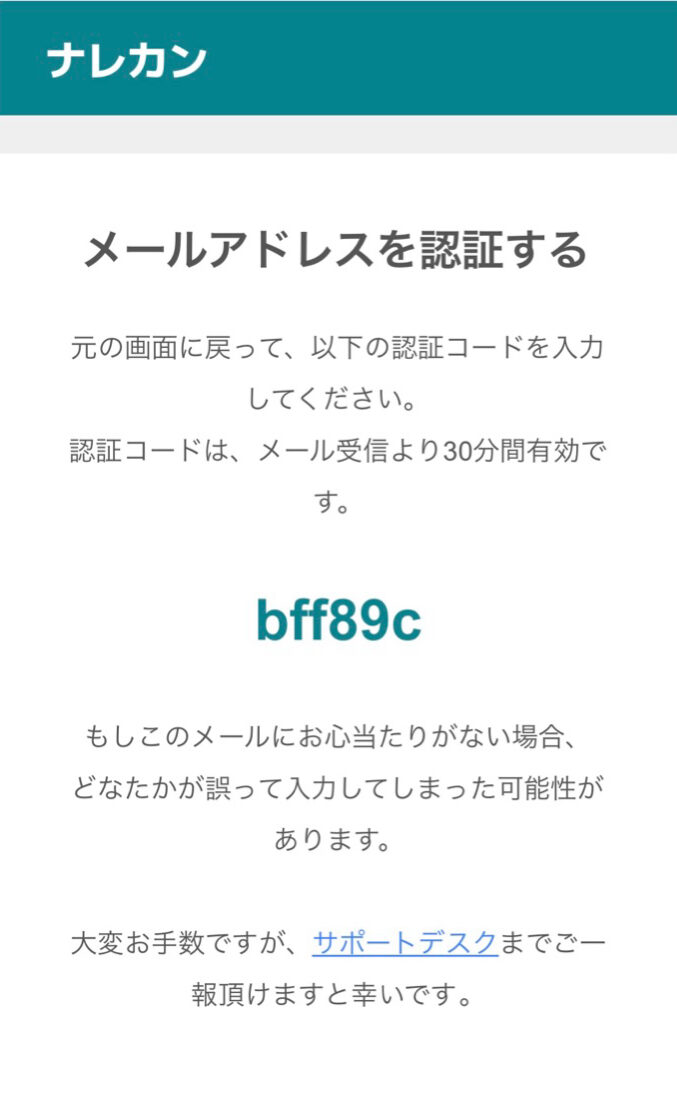
⑤再度「Safari」を開き、認証コードを入力します。
<例:AndroidのGmailアプリの場合>
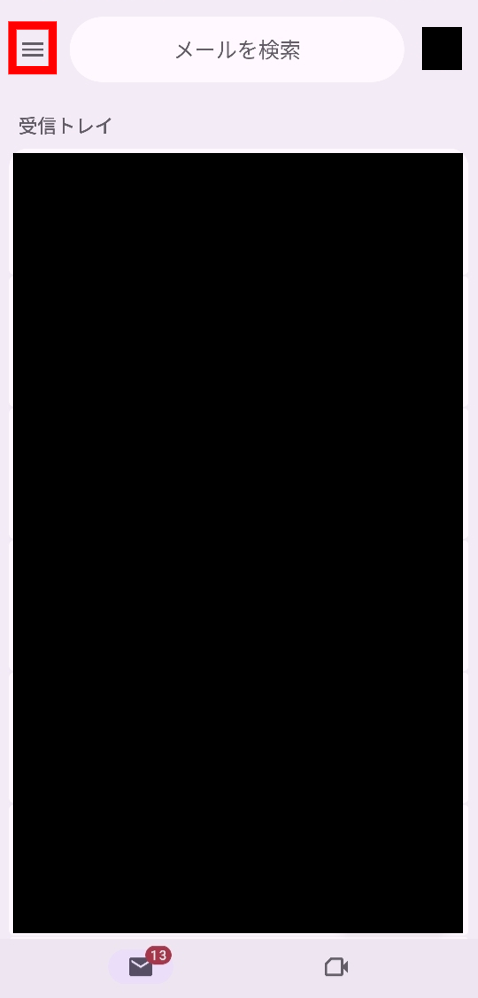
①「Gmail」画面左上の「横3本線(サイドメニューボタン)」をタップします。
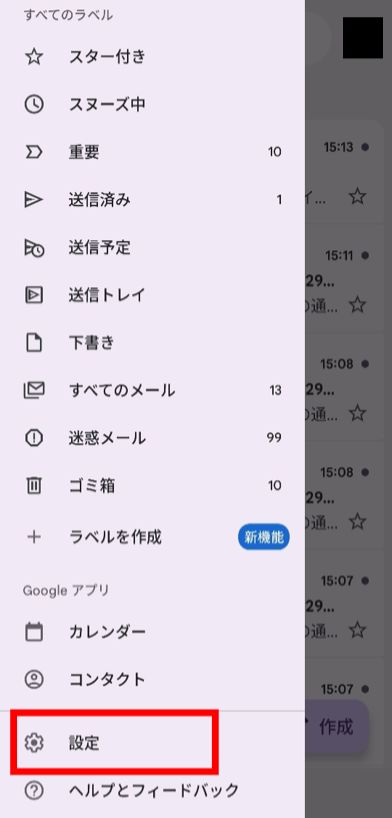
②メニュー下部「設定」>「全般設定」をタップします。
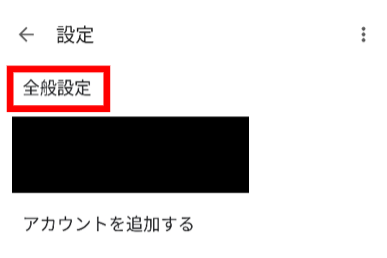
③「Gmailでウェブリンクを開く」を「オフ」にします。
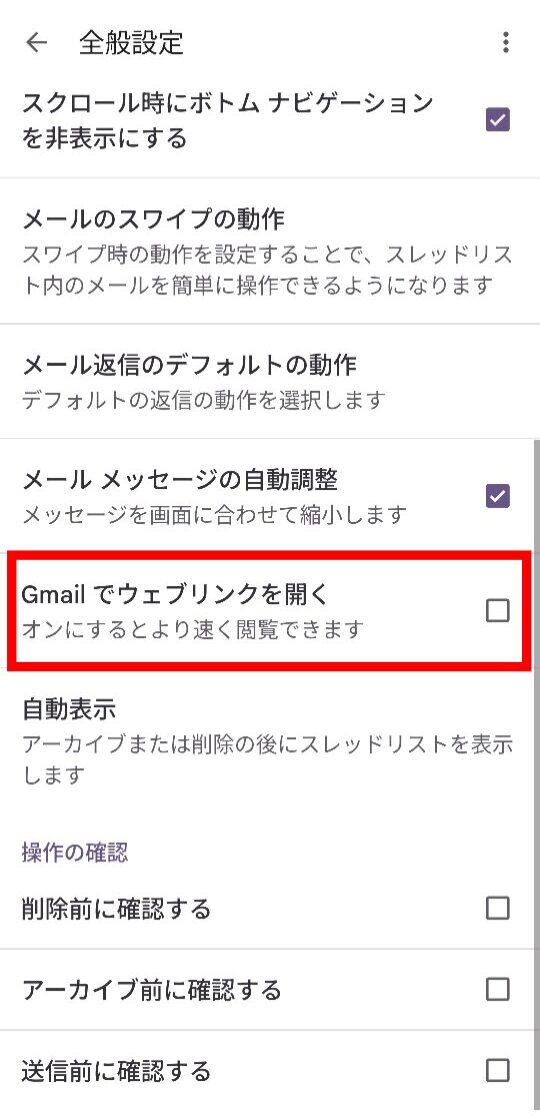
④「Gmail」の「受信トレイ」に戻り、招待メールから再度「招待を受ける」ボタンをタップします。
※「招待メール」を受信できない場合は、「ナレカンからのメールが届きません」の記事をご確認ください。
⑤「Google Chrome」で登録画面が表示されるため、メールアドレスを入力し、認証画面まで進みます。
⑥「Google Chrome」を終了させずに「Gmail」を開き、認証コードを確認します。
⑦再度「Google Chrome」を開き、認証コードを入力します。