
wikipy(ウィキピー)とは?使い方や料金、評判に加え注意点も紹介


働き方の多様化に伴い、場所や時間を問わず情報にアクセスできる「Webマニュアル」を活用する企業が増えています。なかでも、「wikipy(ウィキピー)」のようなツールを使えば、マニュアルの作成・共有・管理をオンライン上で円滑に実施できるのです。
しかし、「wikipyの導入を検討しているが、自社に最適なツールか分からない」と悩む方も多いのではないでしょうか。
そこで今回は、wikipyの使い方や料金、評判までを網羅的にご紹介します。
- 社内ナレッジやマニュアルの属人化に課題を感じている情報システム担当者
- wikipyが自社に適しているか判断できず導入に迷っている管理職
- より効率的に社内の情報を蓄積・活用したい業務改善担当者
上記に当てはまる方はこの記事を参考にすると、wikipyの概要が分かり、自社に合ったツールなのか判断できます。
目次
wikipy(ウィキピー)とは
wikipy(ウィキピー)とは、FAQサイト・操作マニュアルを簡単に作成できるWebマニュアル作成ツールです。以下では、wikipyの概要をご紹介します。
wikipyとほかのマニュアル作成ツールの違い

引用:wikipyの公式サイト
wikipyとほかのマニュアル作成ツールの違いは、「マニュアル作成のしやすさ」と「活用範囲の広さ」にあります。
一般的なツールでは、書式を自分で整える必要があったり、用途が限定されていたりするため、作成や運用に手間がかかりがちです。
一方で、wikipyはマニュアル作成に必要な書式があらかじめ用意されているので、FAQサイトや操作マニュアルを簡単に作成できます。さらに、写真や動画を挿入できるため、視覚的に分かりやすいコンテンツを作れるのも特徴です。
また、色やロゴのカスタマイズやアクセス分析にも対応しており、社内wikiやFAQ、業務マニュアルなど、用途に応じて柔軟に活用できます。このように、「簡単に作成でき、幅広い用途で活用できる点」が、wikipyとほかのツールの大きな違いです。
wikipy(ウィキピー)の機能
以下はwikipy(ウィキピー)のおもな機能です。
- コメント
- お気に入り登録
- 印刷レイアウト対応
- アクセス分析
マニュアルに関する質問や意見をコメントで残せるため、口頭のやりとりも情報として記録できます。
頻繁に閲覧するマニュアルをお気に入りとして登録すれば、より簡単にアクセスできるようになります。
紙のマニュアルを印刷するときは、印刷用にレイアウトが最適化されます。そのため、見やすいマニュアルを配布できるのです。
マニュアルの閲覧状況を把握できます。これにより、よく使われている情報を特定したり、閲覧数が少ないマニュアルの改善点を見つけたりできるのです。
以上のように、wikipyにはマニュアルの運用を円滑化して、社内に定着させるために必要な機能が搭載されています。
wikipy(ウィキピー)の使い方
ここでは、wikipy(ウィキピー)の使い方をご紹介します。以下を把握してwikipyの使用感を確認しましょう。
(1)新規投稿ページを追加する
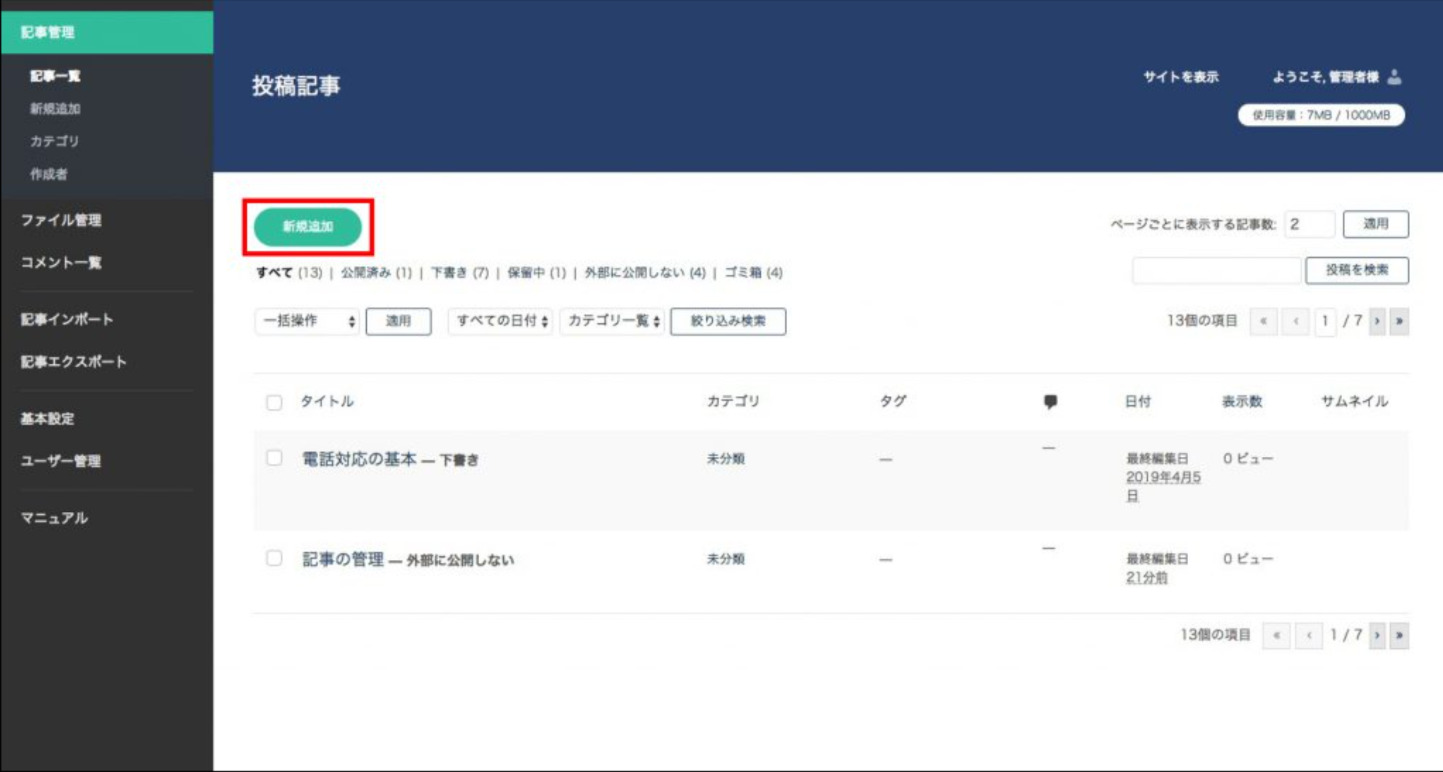
まず、新規投稿ページを追加します。管理画面にログインし、記事一覧ページの[新規追加]をクリックします。
新規投稿ページを追加したら、はじめにページのタイトルを入力しましょう。
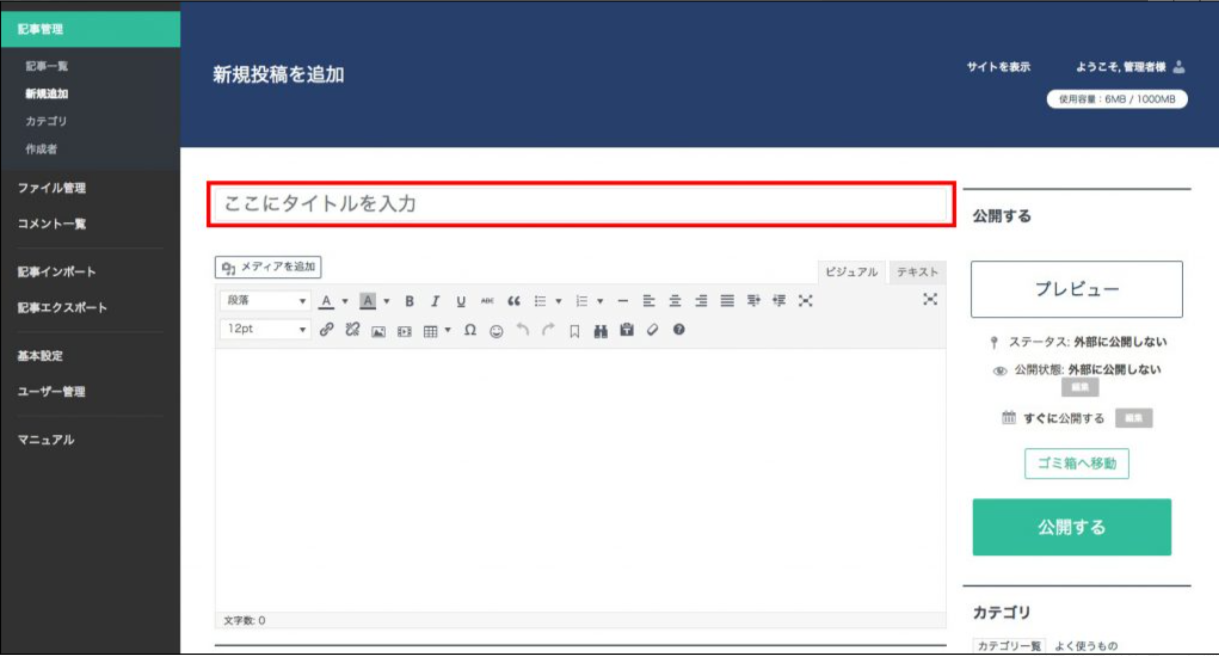
画像引用:記事の作成-wikipy
(2)本文を入力する
次に、タイトルの下にあるエディタ(データを編集するソフトウェアのこと)に本文を入力します。
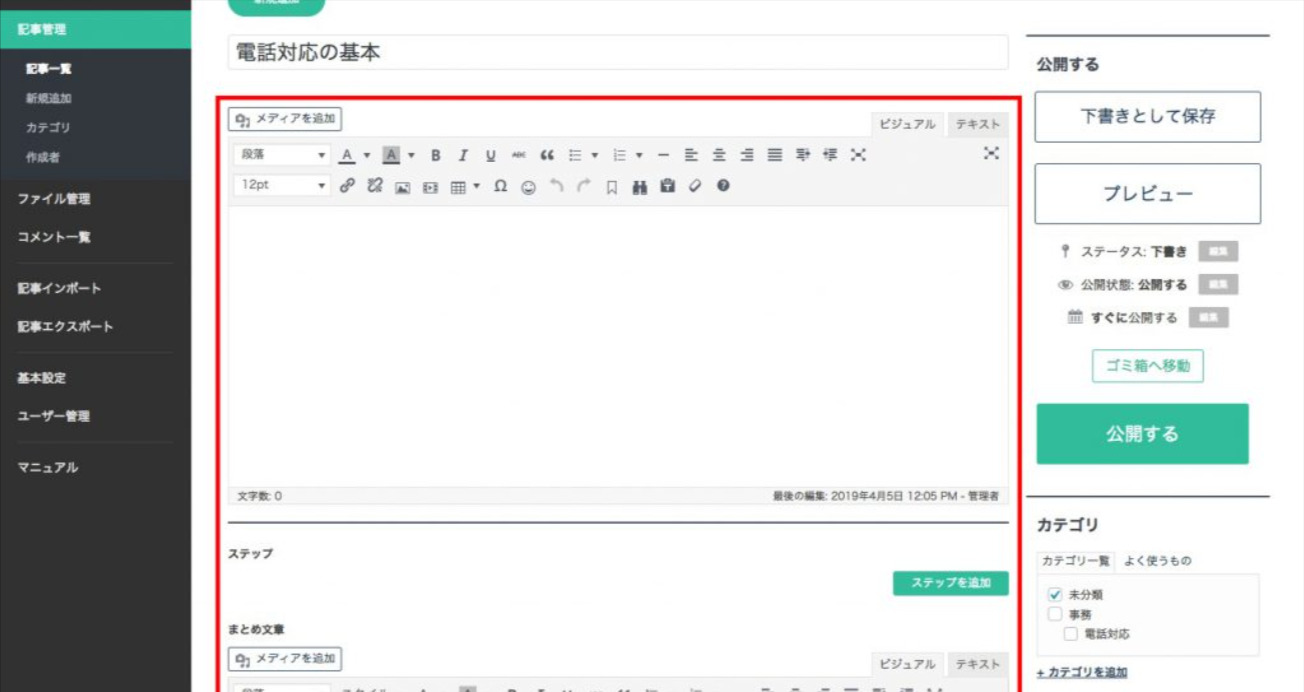
本文を入力したら、「カテゴリ」「作成者」「アイキャッチ画像」を設定します。とくに、カテゴリを追加しておくと、マニュアル公開後、カテゴリごとに絞り込み検索ができるので、必要な情報へすぐにアクセス可能です。
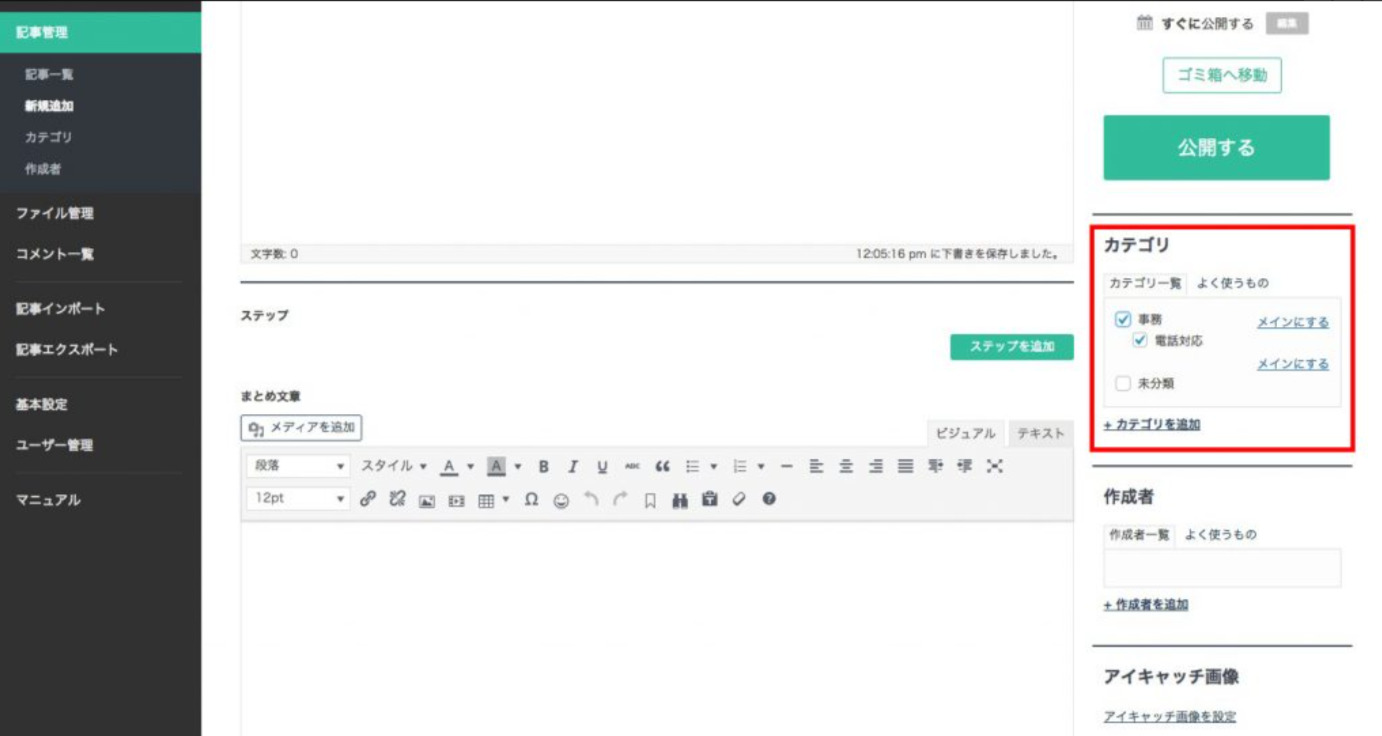
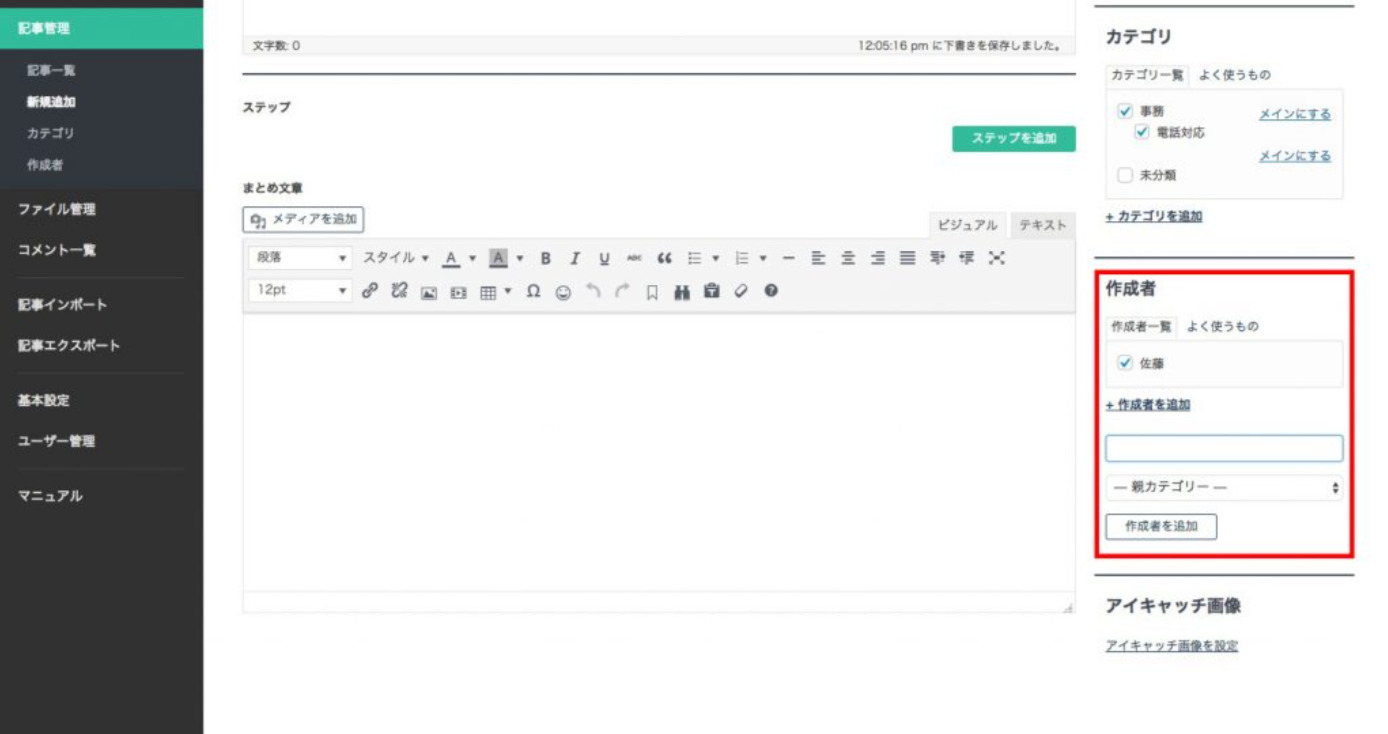
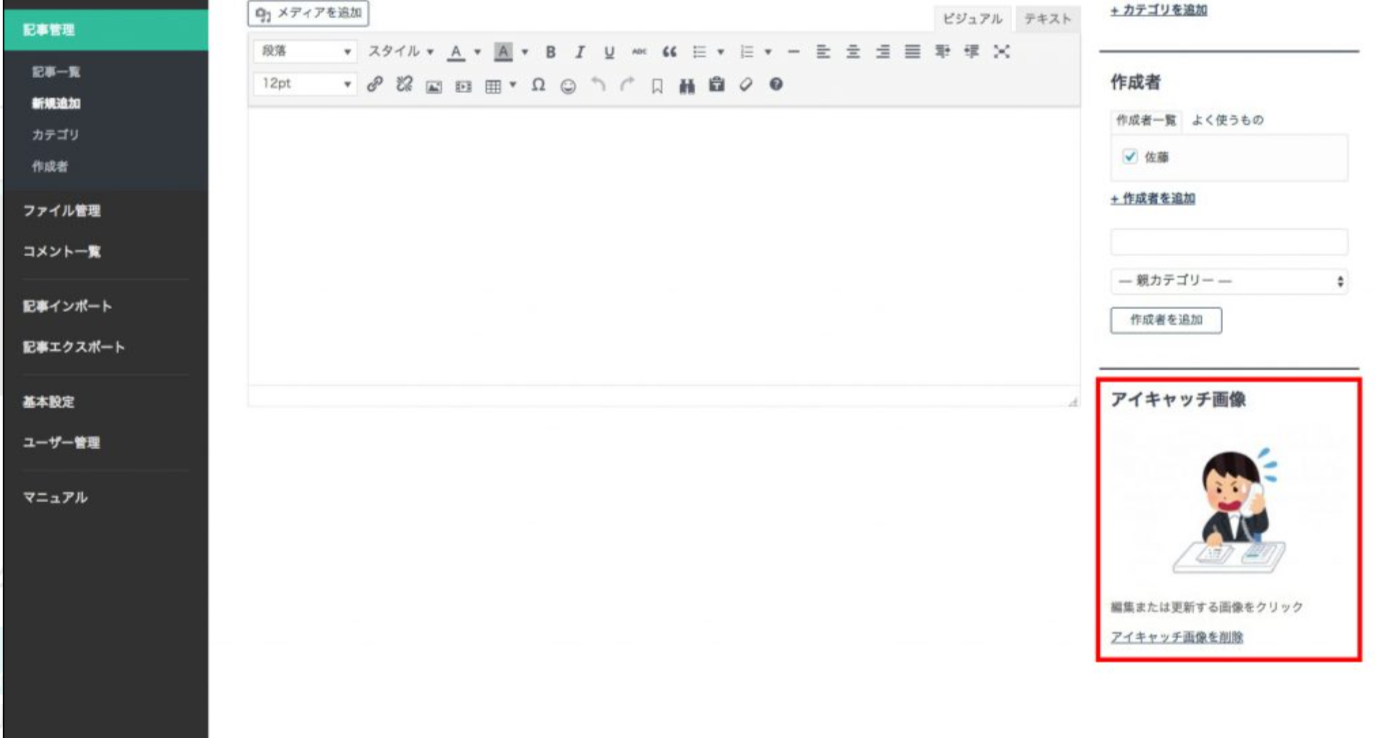
また、ほかにもエディタでは以下の編集が可能です。これらを活用することで、より見やすいマニュアルが作成できるようになります。
- 見出しの設定(目次の表示)
- 文字の装飾
- リストの作成
- 段落の配置
- テーブル(表)の作成
- アンカー(クリックすると、ページの特定の位置に移動できる仕組み)の設定
画像引用:記事の作成-wikipy
(3)マニュアルを公開する
最後に、[公開する]をクリックして、作成したマニュアルを公開します。公開範囲を何も設定していない場合は、ログインしたユーザーのみが閲覧できる状態で公開されます。
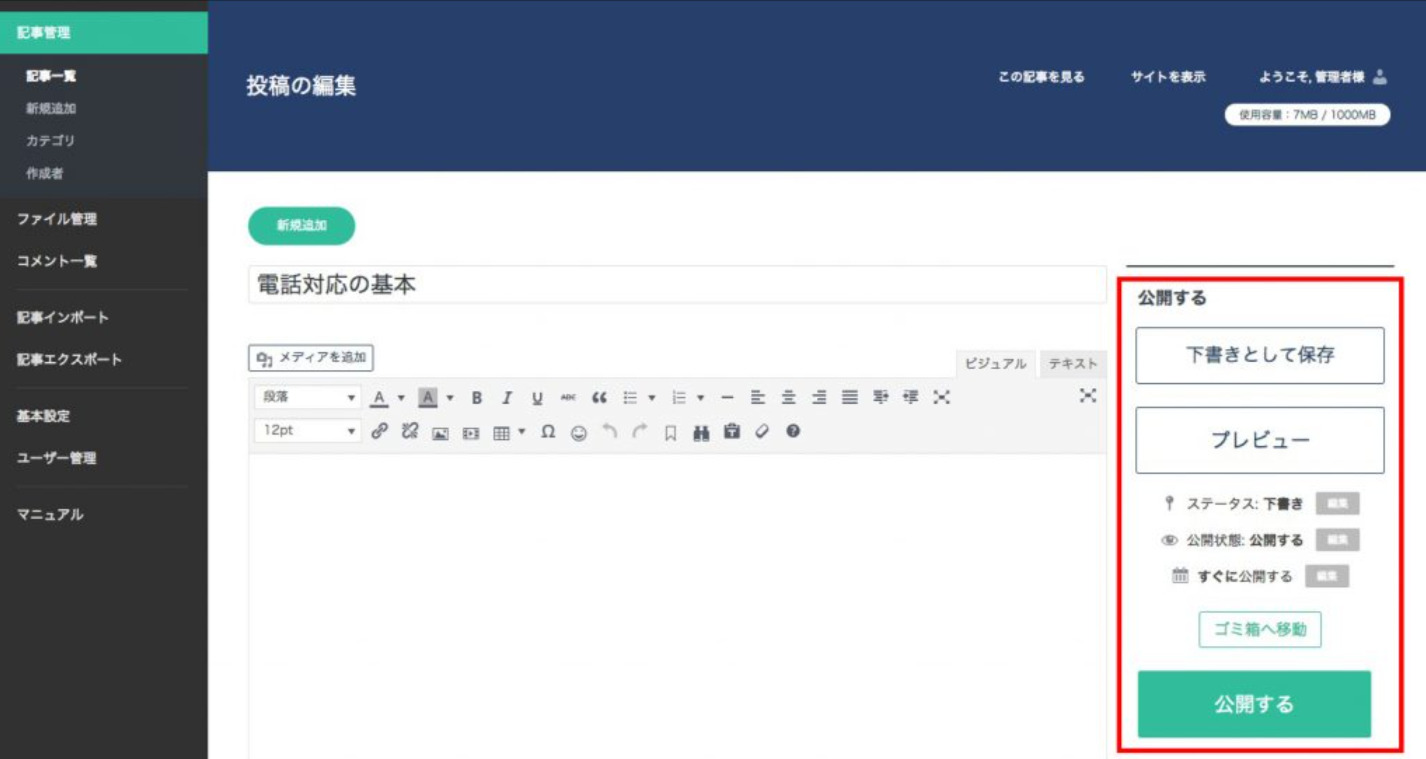
また、マニュアル公開後は、任意で以下の設定が可能です。作成したコンテンツの用途に合わせて活用しましょう。
- 外部に記事を公開する
- 記事にパスワードをかける
公開状態にある[編集]をクリックして、公開状態を[外部に公開しない]から[公開する]に変更します。設定が完了すれば、ログインしていない外部のユーザーにもマニュアルを公開されます。
公開状態にある[編集]をクリックして、公開状態を[パスワード保護]に変更します。パスワード入力フォームに任意のパスワードを入力してパスワードを設定しましょう。パスワードを伝えた特定のメンバーのみ、マニュアルを閲覧できるようになります。
画像引用:記事の作成-wikipy
wikipy(ウィキピー)の料金プラン一覧
wikipyには、2種類の料金プランが用意されています。
| スターター | ベーシック | |
|---|---|---|
| 料金(月払い) |
税込3,300円 |
税込5,500円 |
| ユーザー数 |
3人 |
10人 |
| 容量 |
1GB |
1GB |
また、ユーザー数が11人以上の場合は、10ユーザーにつき税込5,500円/月の追加料金がかかります。ほかにも、容量の拡張や独自ドメインの利用といったオプションも用意されているため、自社の用途に応じて柔軟にカスタマイズできます。
参照:料金-wikipy
wikipy(ウィキピー)の評判
以下はwikipy(ウィキピー)を実際に導入したユーザーからの評判です。ユーザーからは、「お気に入り登録で簡単にたどり着ける」と評価の声がある一方、「画像を追加するとフォームが崩れてしまう」との意見も挙がっています。
匿名ユーザー投稿日:2022年5月1日<使いやすいと感じた点>使用頻度の高いマニュアルをお気に入り登録して簡単に辿り着けるところです。お気に入り登録すれば、サービスを開いて1分ほどで見つけられました。<不便だと感じた点>画像を追加するとフォームが崩れてしまうことがあることです。画像をマニュアルに入れようとすると画像の10行以上下に次の文章が表示されるなどして上手くマニュアルが作成できなかったことがあったので、不便さを感じました。引用:SaaS LOG
また、直近ではwikipyに関する口コミは寄せられていないので、導入を検討する方はトライアルなどで実際に使用感を確かめましょう。
【導入前に確認】wikipyでできること・できないこと
以下では、wikipyでできること・できないことをご紹介します。「wikipyで自社の要件を満たせるのか分からない」という方は必見です。
wikipyでできること
wikipyでは、マニュアルを作成・蓄積し、誰でも活用できる状態で管理できます。
Web上で情報を一元管理でき、必要なときにすぐアクセスできる仕組みが整っているためです。たとえば、業務手順や操作方法をマニュアルとしてまとめておけば、担当者に依存せず、誰でも同じ情報を参照できます。
このように、wikipyはマニュアルを蓄積し、全社で活用できる環境を構築できる点が強みです。
wikipyではできないこと
wikipyは、細かな権限管理や業務データの管理には適していません。
wikipyにはファイル単位での詳細なアクセス制御やフォルダによる階層管理をする仕組みがないため、「部署ごとに閲覧範囲を制限したい」という企業には不向きです。また、文章ベースで情報を蓄積するツールであるため、顧客情報や営業データなどの管理にも適していません。
そのため、wikipyは全社向けのマニュアルやナレッジ管理には適している一方で、チーム単位での運用や業務データの管理では別ツールを併用することになり、社内の情報管理・共有が1か所で完結しない点に注意が必要です。
マニュアルをはじめとしたあらゆる情報を蓄積できるツール
以下では、マニュアルをはじめとしたあらゆる情報を蓄積できるツールをご紹介します。
マニュアルや作業手順書が社内で散在していると、すぐに目的の情報を確認できず、業務がスムーズに進みません。そのため、「wikipy」のようなツールでマニュアルを作成し、一元管理するべきです。
しかし、wikipyには細かい権限設定やフォルダでの階層管理の仕組みがないため、ユーザーや部署ごとに細かく閲覧・編集権限を分けたり、情報の関連度ごとに分けて管理したりすることは難しいです。また、文章での情報管理に特化しているため、顧客情報などのデータ管理には活用できません。
そこで、マニュアルだけでなく、画像や顧客データなどのあらゆる社内情報を蓄積・共有できるツールを導入すれば、社内の情報管理・共有が1か所で完結します。さらに、情報ごとに細かく権限設定ができれば、メンバーへの公開範囲を適切に制御可能です。
なかでも、「ナレカン」は文章ベースだけでなくデータベースの情報や画像、ファイルも一元管理できます。さらに、柔軟な権限設定や多層階のフォルダによって、高いセキュリティかつ分かりやすい情報管理・共有が実現します。
最も簡単にマニュアル共有できるツール「ナレカン」
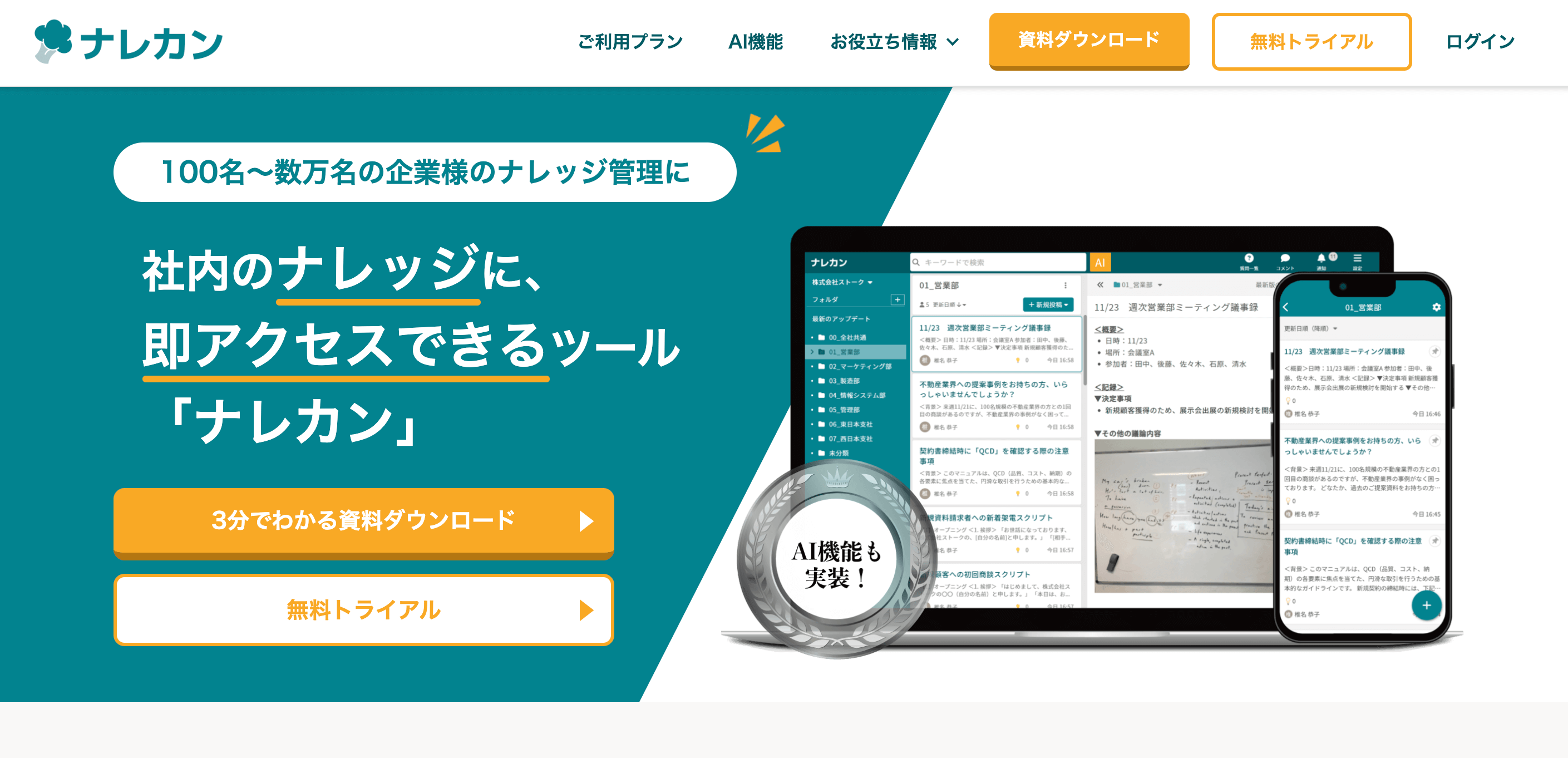
「ナレカン」|社内のナレッジに即アクセスできるツール
「ナレカン」は、社内のナレッジに、即アクセスできるツールです。
「社内のあらゆる場所からナレッジが一元化」され、しかも、そのナレッジを「超高精度検索」できます。
自身の頭の中にあるナレッジを残すときは「記事」を作成でき、誰かにナレッジを尋ねたいときは、知恵袋のような感覚で「質問」することが可能です。また、ファイルを添付するだけで、AIが貴社のファイルの中身を全自動で、続々とナレッジ化していきます。
また、ナレカンを使えば、欲しい情報が即見つかります。
生成AIを活用した「自然言語検索」によって、上司に質問するように検索可能です。そのため、メンバーの検索スキルに依存することなく、誰でも簡単に情報を探し出せます。
更に、「初期導入支援サポート」と「ご利用中サポート」もあり、支援も充実しています。「すぐに使える状態にセットアップ」「月に1度のオンラインミーティング」など、実際に、社内のナレッジが動き出す仕組みを整えます。
<ナレカンをおすすめするポイント>
- 【超高精度な検索機能】 誰もが簡単に欲しい情報を見つけられる検索性。
「AI検索」「複数キーワード検索」「添付ファイル内検索」「画像内テキスト検索」など、思い通りの検索が可能です。
- 【ナレッジの一元化】 ナレカン内のナレッジは最新でフレッシュな状態で管理。
ナレカン内に一元化したナレッジは、「断捨離機能」によって、常に最新でフレッシュなものになります。そのため、ナレッジが陳腐化することがありません。
- 【サポート】 圧倒的なクオリティの「初期導入支援」と「ご利用中」サポート。
初期導入支援だけでなく、ナレカンが定着するように、ご利用中も最大限サポートするので、貴社担当者様のお手を煩わせません。
<ナレカンの料金>

- ビジネスプラン:標準的な機能でナレカンを導入したい企業様
- エンタープライズプラン:管理・セキュリティを強化して導入したい企業様
- プレミアムプラン:「AI自然言語検索」も含めて導入したい企業様
各プランの詳細や金額は、下記「ナレカン資料の無料ダウンロード」ボタンより、資料をダウンロードしてご確認ください。
ナレカンの検索機能とは
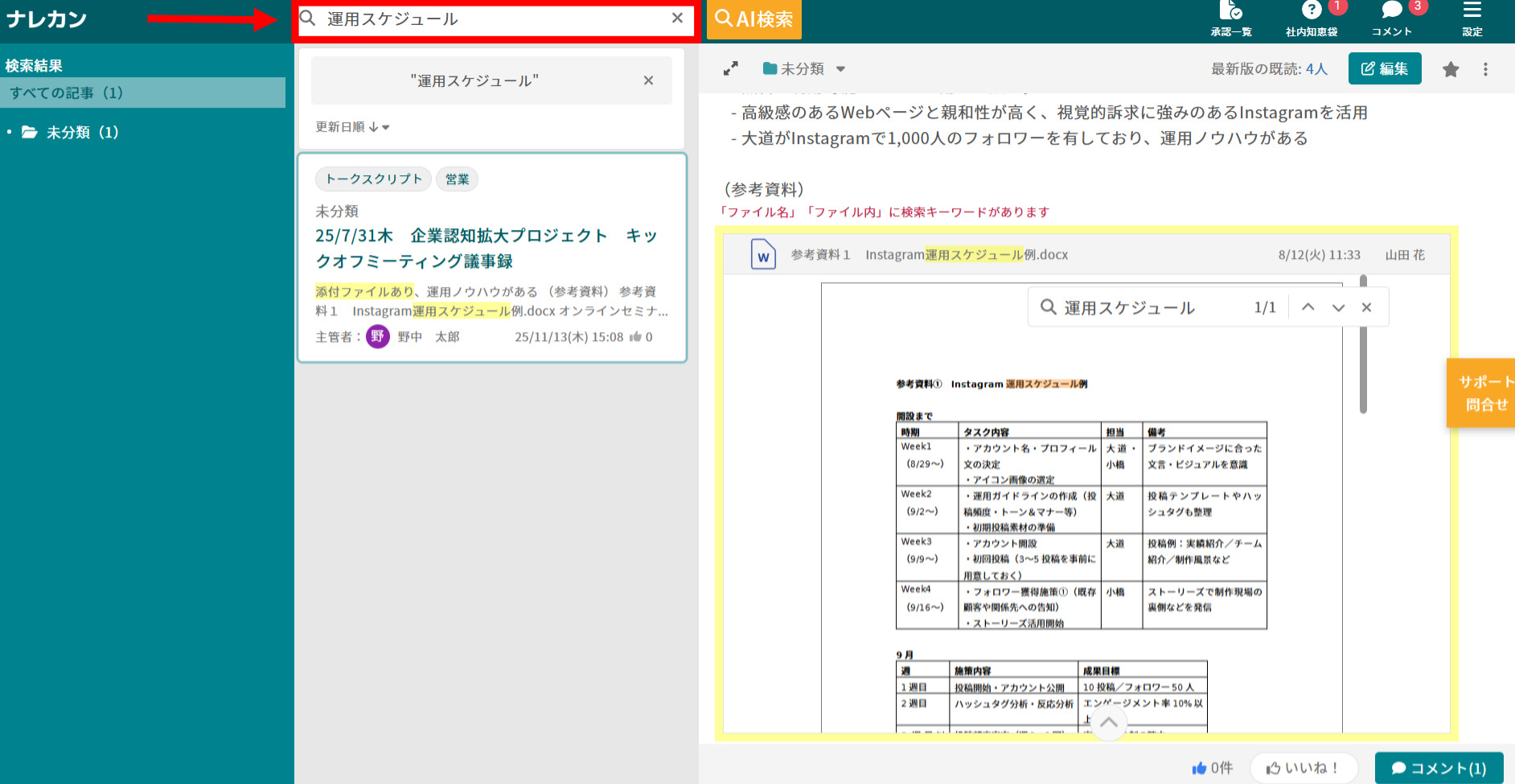
ナレカンではキーワードを入力するだけで、記事のタイトルや記事内のテキストを瞬時に検索できる機能があります。また、ファイルや画像内のテキストも検索可能なので、あらゆる情報の形式にも即アクセスできるのです。
ほかにも、ナレカンにはAIを活用した「自然言語検索機能」があります。この機能では、上司に質問するようにして目的の情報を見つけられるため、メンバーの検索スキルを問わず誰でも簡単に使える点が特徴です。
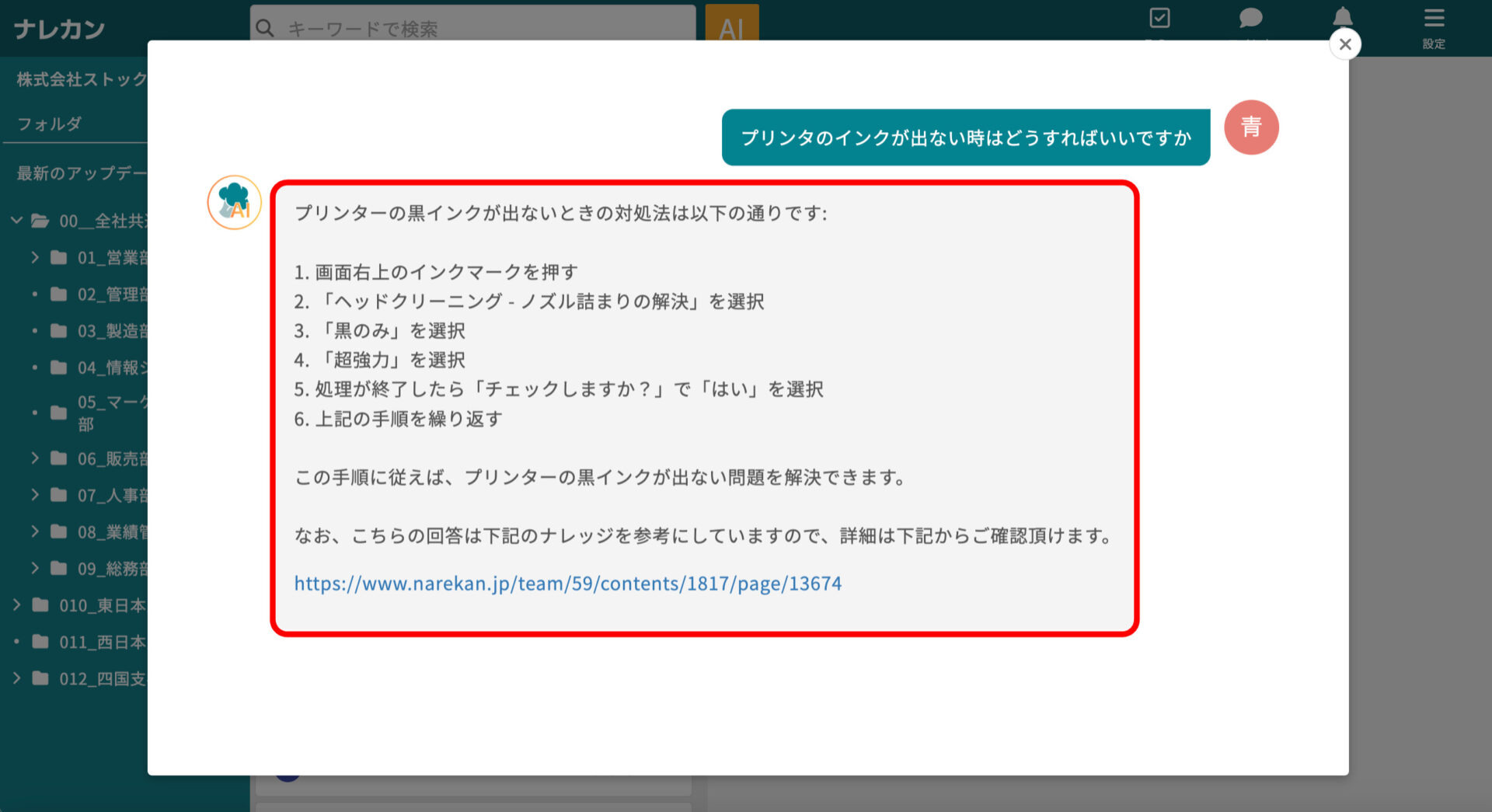
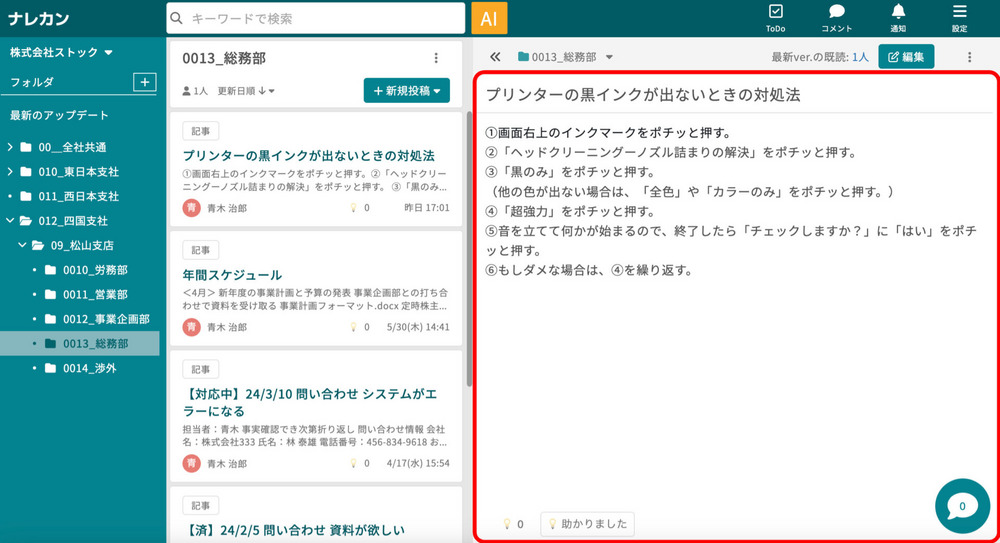
上記の画面のようにAIが参考とした「ナレッジのURL」と併せて回答をしてくれるため、情報元を詳細に確認したいときにも便利です。URLをクリックすると、参考にしたナレッジを別タブで確認できます。
wikipy(ウィキピー)の使い方や口コミ・評判まとめ
これまで、wikipyの使い方や料金、評判までを網羅的にご紹介しました。
wikipyは、FAQサイト・操作マニュアルを簡単に作成できるWebマニュアル作成ツールです。しかし、細かな権限管理や階層管理ができないほか、文章ベースでの情報管理に特化しているためデータの管理・共有には適していません。
そこで、部署やチームごとに情報へのアクセスを制御でき、あらゆる情報を管理・共有できるツールを導入しましょう。こうしたツールがあれば、マニュアルだけでなく、顧客情報や進捗などの社内情報の管理・共有が1か所で完結します。
結論、マニュアルの作成・管理にはあらゆる情報を蓄積でき、細かい権限設定や階層管理で活用されやすい状態を保てるツール「ナレカン」が最適です。
無料の導入支援も受けられるので、ぜひ「ナレカン」を導入し、社内で活用されやすいマニュアルを作成しましょう。